10 Pack de Tutoriales para Photoshop

Con los siguientes tutoriales aprenderas varios trucos en Photoshop para mejorar esas fotos que tienes que entregar en el trabajo antes de terminar de leer el párrafo, o tan solo si quieres mejorar tu técnica.

¡Si los logos fuesen honestos!

¿No seria mas fácil si los logos nos contaran la verdad detras de su marca?. Por supuesto que si pero no a todos les conviene eso. Viktor Hertzen proyecta lo que es su interpretación de lo que serian los logos si fuesen honestos.

Yo soy Comic Sans... Imbécil

Escucha. Yo sé toda la porquería que han estado diciendo a mis espaldas. Ustedes piensan que soy estúpido. Ustedes piensan que soy inmaduro. Ustedes piensan que soy una mal-formada patética excusa de letra.

¡45 Reglas para Diseñar un buen Logotipo!

Un buen logotipo tiene que transmitir un mensaje claro sobre la entidad que representa en la cantidad justa y necesaria de elementos gráficos. Los mejores logos proyectan el concepto minimalista ya que se trata de agrupar las características y cualidades de la entidad para expresarlas de manera rápida y sencilla en una imagen que pasara a ser su propia identidad en medios digitales o impresos. Para cumplir este propósito no solo es importante cuidar la parte estética sino también funcional, de nada sirve un logotipo con 10 gradientes que lo conviertan en una obra de arte, pero que lo haga imposible de bordar en camisas o imposible de imprimir con una sola plancha de tinta negra.

Arte Urbano / Street Art

El arte urbano ha sido un movimiento artístico callejero que expresa y llama la atención de una manera mas directa precisamente por manifestarse en las paredes y muros de la urbe.

sábado, 22 de octubre de 2011

Video: Animación del significado de las palabras!


"Word as Image" es el nombre que lleva este proyecto desarrollado por Ji Lee, donde las palabras cobran vida interpretando en animaciones su propio significado. Por su alto contenido creativo y educativo sobre el manejo tipográfico y sus diversas aplicaciones, se los recomendamos ampliamente aqui en VectorPixelado.


Fuentes: Blog VecindadWord as Image

domingo, 9 de octubre de 2011

Los 10 mejores trucos para fotos geniales


Traducción libre no oficial de Top 10 Tips for Great Pictures

¿Quieres ser mejor fotógrafo? Sólo te llevará unas pocas lecciones y experiencia. Continúa leyendo para conocer algunos trucos importantes para hacer fotos. Luego agarra tu cámara y empieza a disparar a tu manera para conseguir fotos estupendas.


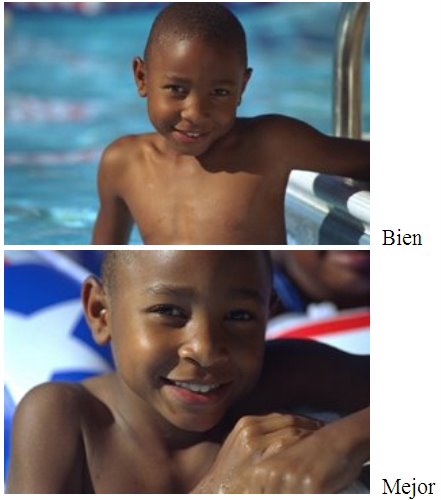
1, Mira al modelo a los ojos

El contacto directo visual puede ser tan atractivo en una foto como en la vida real. Cuando estés echando una foto de alguien, sostén la cámara a la altura de los ojos de la persona para captar el poder de las miradas penetrantes y las sonrisas que hipnotizan. Para los niños, eso significa agacharse a su altura. Tu modelo no tiene que mirar fijamente a la cámara necesariamente. Por sí mismo, ese ángulo a nivel de la vista creará una sensación personal y sugerente que te atraerá al interior de la foto.


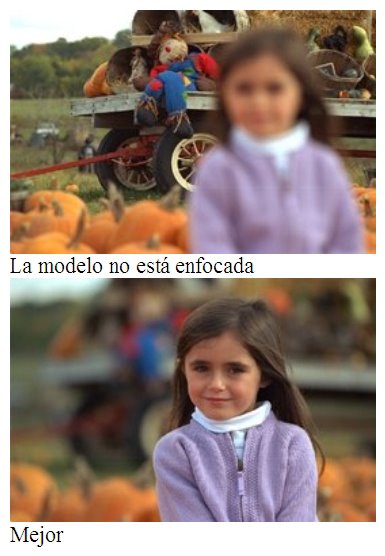
2, Usa un fondo sencillo
Un fondo sencillo resalta al modelo que estás fotografiando. Cuando miras por el visor de la cámara, fuérzate a estudiar el área que rodea al sujeto. Asegúrate de que no hay palos creciendo de la cabeza de tu sobrina favorita y de que ningún coche parezca colgar de sus orejas.

3, Usa el flash en exteriores
El brillo del sol puede crear sombras faciales profundas y poco atractivas. Elimina las sombras usando tu flash para iluminar la cara. Cuando estés echando fotos de gente en días soleados, enciende el flash. Puede que tengas que decidir entre el modo flash de relleno o el modo flash total. Si la persona está a cinco pies, usa el de relleno; si está más allá de cinco pies, puedes necesitar el modo flash total.
Con una cámara digital, usa el panel de visualización de imágenes para revisar los resultados. Los días nublados, usa el modo de flash de relleno si la cámara tiene uno. El flash dará un toque más alegre a las caras de la gente y asegurará que destaquen. También haz fotos sin el flash, porque la luz suave de los días nublados a veces da resultados bastante satisfactorios por sí misma.

4, Acércate
Si el sujeto es más pequeño que un coche, ponte un paso o dos más cerca antes de echar la foto o utilizar el zoom. Tu meta es llenar el área de la imagen con el sujeto que estás fotografiando. Desde cerca puedes revelar detalles elocuentes, como un surtido de pecas o una ceja arqueada.
Pero no te acerques tanto o tus fotos se verán borrosas. La distancia de foco más cercana para la mayoría de las cámaras es de aproximadamente tres pies o un paso más allá de tu cámara.
5, Quítalo de en medio
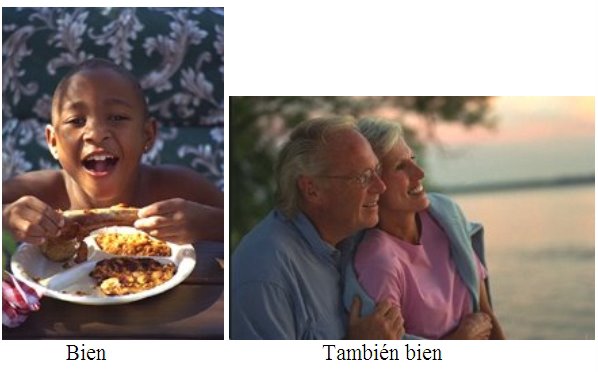
El centro de la escena es un lugar estupendo para ser un actor. Sin embargo, el medio de la imagen no es el mejor lugar para tus sujetos. Reaviva tus fotos simplemente con desplazar el sujeto del centro de la foto. Empieza por jugar al tres en raya con la posición de su sujeto. Imagina una cuadrícula de tres en raya en tu visor. Ahora pon el sujeto principal en una de las intersecciones de las líneas. Tendrás que bloquear el foco si tienes una cámara de autofoco porque la mayoría de ellas enfoca sobre cualquier cosa que esté en el centro del visor.
6, Bloquea el foco
Si tu sujeto no está en el centrote la foto, necesitas bloquear el foco para crear una imagen nítida. La mayoría de las cámaras con autofoco enfocan a cualquier cosa que esté en el centro de la foto. Pero para mejorar las fotos, querrás a menudo mover el sujeto del centro de la imagen. Si no quieres conseguir una foto borrosa, necesitará primero bloquear el foco cuando el sujeto esté en el centro y luego recomponer la imagen cuando el sujeto no esté en el centro.
Normalmente puedes bloquear el foco en tres pasos. Primero, centra el sujeto y presiona y mantén el disparador apretado a medias. Segundo, recoloca la cámara (mientras aún sujetas el botón del disparador) hasta que el sujeto no esté en el centro. Y luego, acaba presionando hasta el final el botón del disparador.
7, Conoce la escala de tu flash
El error número uno de flash es echar fotos más allá de su escala. ¿Por qué esto está mal? Porque las fotos tomadas más allá de la escala máxima del flash estarán demasiado oscuras. Para la mayoría de las cámaras, este máximo es menor a quince pies, unos cinco pasos.
¿Cuál es la escala de tu cámara? Míralo en el manual. ¿No lo encuentras? Entonces no vas a tener suerte. Ponte tú mismo de modo que los sujetos no estén más allá de diez pies.
8, Observa la luz
Después del sujeto, la parte más importante de cada foto es la luz. Afecta a la apariencia de toda tu fotografía. En una abuela chachi, el brillo de la luz del sol desde un lateral realzar las arrugas. Pero la suave luz de un día nublado puede atenuar esas mismas arrugas.
¿No te gusta la luz de tu sujeto? Entonces muévete tú o mueve a tu modelo. Para los paisajes, intenta echar fotos temprano o tarde cuando la luz está anaranjada y barre la tierra.
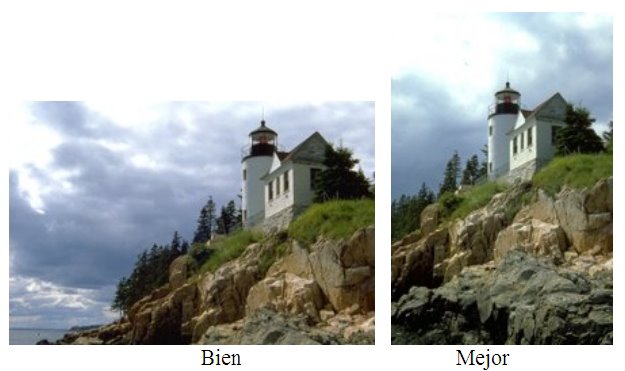
9, Echa algunas fotos verticales
¿Se estropea tu cámara si la pones en vertical? Lo parece si nunca la pones de lado para hacer una foto vertical. Todo tipo de cosas se ven mejor en una foto vertical. Desde un faro cerca de un acantilado hasta la Torre Eiffel o hasta tu sobrina de cuatro años saltando en un charco. Así que la próxima vez, haz un esfuerzo consciente para girar tu cámara y echar alguna foto vertical.
10, Sé un director de fotografía
Toma el control de la composición de tus fotos y observa cómo mejoran drásticamente. Conviértete en director de fotografía, no en un pasivo echa-fotos. Un director de fotografía se responsabiliza. Un director de fotografía elige la localización: “Salid todos al patio trasero”. Un director de fotografía organiza a la gente: “Ahora acércate e inclínate hacia la cámara”.
La mayoría de las fotos no supondrán tanta implicación, pero captas la idea: encárgate de tus fotos y gana tus propios premios de fotografía.


Fuente: ProyectoBlong

45 Reglas para Diseñar un buen Logotipo


  Un buen logotipo tiene que transmitir un mensaje claro sobre la entidad que representa en la cantidad justa y necesaria de elementos gráficos. Los mejores logos proyectan el concepto minimalista ya que se trata de agrupar las características y cualidades de la entidad para expresarlas de manera rápida y sencilla en una imagen que pasara a ser su propia identidad en medios digitales o impresos. Para cumplir este propósito no solo es importante cuidar la parte estética sino también funcional, de nada sirve un logotipo con 10 gradientes que lo conviertan en una obra de arte, pero que lo haga imposible de bordar en camisas o imposible de imprimir con una sola plancha de tinta negra. Así que si deseas realizar un buen logotipo mantén estas 45 reglas contigo que no te fallará:


1. No utilizar más de tres colores.
2. Elimina todo lo que no sea absolutamente necesario.
3. La tipografía debe ser fácil de leer, aún para personas de la tercera edad.
4. El logo debe reconocerse al instante.
5. Crea una forma única para el logo.
6. Ignora completamente lo que tus padres o espos@ piensan acerca del diseño.
7. Confirma que el logo sí convence a más de tres personas.
8. No combines elementos basados en logos populares y digas que es un trabajo original.
9. No utilizar clipart bajo ninguna circunstancia.
10. El logo debe verse bien en blanco y negro.
11. Debe ser reconocido cuando se invierta.
12. Se debe reconocer a diferentes tamaños.
13. Si el logo contiene un icono o símbolo en conjunto con un texto, posicionarlos de forma que se complementen uno a otro.
14. Evitar modas pasajeras en diseño de logos. En su lugar crea un diseño que perdure.
15. No abusar con efectos especiales, como gradientes, sombras, reflexiones, rayos de luz, motivos florales, etc.
16. Contener el formato del logo en un cuadro o círculo, evitar formatos indescifrables.
17. Evitar detalles intrincados.
18. Considerar los diferentes lugares y formas donde se presentará el logo.
19. Invocar la sensación de ser fuerte, único y con presencia, en lugar de común y débil.
20. Darte cuenta que no crearás un logo perfecto.
21. Utilizar formas agudas para empresas directas y formas suaves para compañías más amigables.
22. El logo debe tener una conexión directa a lo que representa.
23. Una fotografía no hace un logo.
24. Debe sorprender a los clientes con su representación.
25. No usar más de dos tipografías.
26. Cada elemento del logo necesita estar alineado hacia la izquierda, centro, derecha, arriba o abajo.
27. El logo debe mostrarse sólido, no como algo sin terminar.
28. Debes saber quienes van a ver el logo antes de comenzar la lluvia de ideas.
29. Escoger siempre la función sobre innovación.
30. Si el nombre de la marca es memorable, ese debe ser el logo.
31. El logo debe reconocerse cuando se lee de izquierda a derecha o viceversa.
32. Aún grandes compañías necesitan logos pequeños.
33. A todos les debería gustar el diseño del logo, no nada más la compañía que lo utilizará.
34. Crea variaciones. Mientras más variaciones más posibilidad de que salga un logo que funcione.
35. El logo debe mantenerse consistente en diferentes plataformas.
36. Un logo debe ser fácil de describirlo.
37. No utilizar frases promocionales dentro del logo.
38. Trazar las ideas con lápiz y papel antes de trabajarlas en computadora.
39. Mantener el diseño simple.
40. No utilizar más el”swoosh? o símbolos del mundo.
41. El logo no debe distraer.
42. debe ser honesto en su representación.
43. El logo debe contar con un balance visual.
44. Evitar colores super-brillantes, colores neón o colores sin fuerza.
45. El logo no debe romper ninguna regla ya mencionada o por lo menos saber que así lo estás haciendo.


Fuente: Vecindad Grafica
Fuente Original (ingles): Tanner Christensen

________________________________________________________________________
¿Buscas alojamiento en Mérida ? Posada Paradiso es tu lugar, visitanos
Posada en Merida
___________________________________________________________________________________

sábado, 8 de octubre de 2011

Surrealistas Ilustraciones por James Roper


James Roper, artista inglés nacido en 1982, imita la compleja estructura corporal encontrada dentro de la naturaleza, a partir de la construcción de cuerpos abstractos formados por múltiples elementos.  Máquinas biológicas tales como el cuerpo humano procesan y retienen energía, y algunos de sus procesos, ubicados bajo restricción, resultarán en una intensificación de su eventual liberación.  La obra intenta retratar el estado intermedio, así como, el control que da origen al abandono caótico y la transición que ocurre de un estado al siguiente. Roper está fuertemente influenciado por la sensual y excesiva imaginería del arte Barroco y por su modo de representar el desencadenamiento de la circunspección religiosa.  En lugar del gentil paso del espíritu hacia el cielo, la pintura de Roper escupe, eyacula, regurgita, proyecta el espíritu como un vómito hacia fuera, rechazando su corporalidad en forma de manias histéricas, un arranque disparatado y reflexivo como  el hablar en lenguas espasmódico de los llamados “muertos en espíritu”.  

Su trabajo ha sido expuesto en Londres, Milan, Los Angeles, New York, entre otros y cuenta con publicaciones en Dazed and Confused y Art Review.

Pagina web del artista: James Roper


¿Que tan bien manejas el Kerning? Kern me! Juego Interactivo


Navegando nos encontramos con este juego muy bien desarrollado en HTML5. El juego consiste en mover el espacio entre cada letra, mejor conocido como "kerning", hasta acercarse lo mas posible a su estado original, luego se evalúa tu aproximación y de esa manera obtienes puntos. Muy entretenido e inclusive educativo, en VectorPixelado les recomendamos jugarlo. Practiquen  porque pronto haremos un concurso por nuestro Twitter para obsequiar un premio a la mejor puntuación.


Ir a Kern me!

jueves, 29 de septiembre de 2011

Analisis de Sketchbook Pro


SketchBook Pro es una aplicación de Autodesk para diseñadores e Ilustradores gráficos. Contiene diversas herramientas orientadas al dibujo para facilitar el trabajo fluido y natural de un dibujador. Trabaja con capas como la mayoría de los programas de diseño aunque con menos funcionalidades. Su interfaz es sumamente intuitiva y muy accesible al lápiz de la tabla digitalizadora, si trabajas con una te sentiras muy comodo. Su peso no excede los 50 mb, es un programa ligero y portable. A continuación un video referencial sobre lo que podemos hacer con este excelente programita.


Tecnologías de los 80 vs Tecnologia de hoy


Tecnologías de los 80 vs Tecnologia de hoy! 
Infografía Tipográfica!

Un truco útil para Adobe Illustrator


En este corto video se muestra como usando simplemente un trazo de pincel combinado 
con el poder del panel de apariencia se puede generar gráficos muy interesantes
para ser usados como fondos en paginas web o en trabajos impresos.


6 Herramientas Indispensables en Cinema 4D


Modelar objetos en Cinema 4D puede llegar a ser increíblemente rápido si sabes cómo usar las herramientas apropiadas. A continuación les presento una lista con 6 herramientas que, en mi opinión, son indispensables al momento de modelar.

1. Object Attributes

Los atributos de objeto ofrecen funciones útiles para personalizar un objeto primitivo. Aquí se pueden establecer el número de polígonos, tamaño o incluso colocar un biselado a los bordes del objetos si se desea.
El primitivo Sphere, por ejemplo, nos permite escoger entre seis diferentes tipos de topología. Con un hexaedro podemos empezar a modelar una cabeza sin tener mover puntos desde cero.
Atributos de Objeto
Una vez que hemos escogido todos los atributos para nuestro primitivo, tenemos que editarlo presionando C, sólo así podremos empezar a extruir polígonos y a mover puntos.Editar

2. Extrude y Extrude Inner

Estas herramientas permiten añadir nuevos polígonos a una malla existente. Perfecta para añadir pequeños detalles o incluso todo un nuevo elemento en el modelo (por ejemplo, podemos formar extremidades o detalles como cuernos o colas).
Seleccionando un polígono o polígonos, presionamos D para activar la herramienta y entonces arrastramos el puntero para crear los nuevos segmentos en dirección de la normal. La herramienta nos permite incluso extruir a partir de segmentos.
Extrude
Extrude 2
Con la herramienta Extrude Inner creamos un segmento interior. Activamos la herramienta presionando I, luego arrastramos el puntero.
Extrude
Extrude Inner

3. Herramienta Cuchillo

La herramienta cuchillo sirve para dividir polígonos. Podemos cortar polígonos para crear más segmentos y lograr mejor control sobre la deformación de un objeto.
La herramienta se activa al presionar la tecla K. Luego, en la ventana de atributos, podemos escoger entre los siguientes modos de corte:
Line : Hace un corte recto sobre un polígono al hacer clic sobre dos puntos. También funciona si damos clic fuera del modelo y trazamos una línea recta, esto provoca un corte entero a través del objeto.
Line
Hole: Hace un agujero dentro de un polígono seleccionado al hacer tres o más cliks dentro de él.
Hole
Plane: Corta un modelo a lo largo de un plano que podemos re-orientar según nuestras necesidades. Esta herramienta nos permite seleccionar el número de cortes que podemos hacer en un solo clic así como la distancia que los separa.
Plane
Plane 2
Loop: Hace un corte a lo largo de un borde o “edge loop”. Esta herramienta es ideal para añadir nuevos segmentos a un modelo con formas orgánicas.
Loop
Path: Similar a Line, nos permite hacer un corte a través de varios polígonos haciendo clic en dos puntos (sobre bordes) la herramienta trazará el camino más corto entre estos dos puntos.
Path

4. Connect

La manera más sencilla de crear un objeto es trabajándolo en partes. Una vez que las partes están listas hay que “conectarlas” o hacerlas parte de una misma malla.
Podemos usar dos métodos: utilizando el Boolean Object “Connect” o usando el menú contextual del mismo nombre. El primero de estos nos genera un objeto único, mientras que hacerlo con el menú contextual produce un objeto adicional a los que hemos combinado.
Connect
Connect 2

5. Symmetry

Una herramienta esencial para modelar personajes, nos permite trabajar una parte del modelo y visualizar los cambios en el lado contrario para asegurarnos que el modelo permanece perfectamente simétrico.
Symmetry-1
Symmetry_2
Symmetry_3
Detallando el modelo
Detalle final
Una vez completado el modelo podemos editar la simetría (presionando C) para obtener un objeto completo que podemos seguir modificando y que posteriormente podremos animar.

6. FFD (free form distortion)

FFD nos permite deformar un objeto mediante un “jaula” formada por puntos que podemos mover para deformar el objeto suavemente. FFD debe estar dentro de del objeto que se desea deformar (de la misma manera que los huesos). Cuando se obtiene la forma deseada, colocamos el objeto dentro de un “Connect Object” (no importa que sólo sea un objeto) y lo editamos (presionando la tecla C) De esta manera la distorsión será permanente.
Realmente conozco pocas personas que usen esta herramienta en su proceso de modelado, lo que es una lástima porque usar esta pequeña utilidad puede llegar a ahorrar horas de trabajo ya que no debemos mover puntos individualmente. También nos ayuda a mantener las formas curvas del modelo.
FFD
FFD_2
Usar estas herramientas harán tu proceso de modelado más rápido y más preciso. Hoy en día no tiene sentido perder el tiempo moviendo todos y cada uno de los puntos del modelo para lograr la forma deseada. Prueba estas herramientas y concéntrate 100% en ser creativo.


Twitter Delicious Facebook Digg Stumbleupon Favorites More